


Descarga ScreenPlay – Herramienta Gratuita de Personalización de Escritorio Multiplataforma
Resumen
ScreenPlay es un software gratuito y de código abierto de personalización de escritorio creado por el desarrollador Elias Steurer. Presentado como una alternativa ligera a soluciones comerciales como Wallpaper Engine, ScreenPlay ofrece a usuarios de Windows, macOS y Linux una forma poderosa de transformar su entorno de escritorio con imágenes estáticas, fondos animados y widgets interactivos. El programa admite contenido de Alto Rango Dinámico (HDR), resoluciones 4K y monitores ultraanchos desde su instalación, convirtiéndolo en una excelente opción para gamers, diseñadores y cualquier persona que desee un aspecto pulido y moderno sin pagar una suscripción.
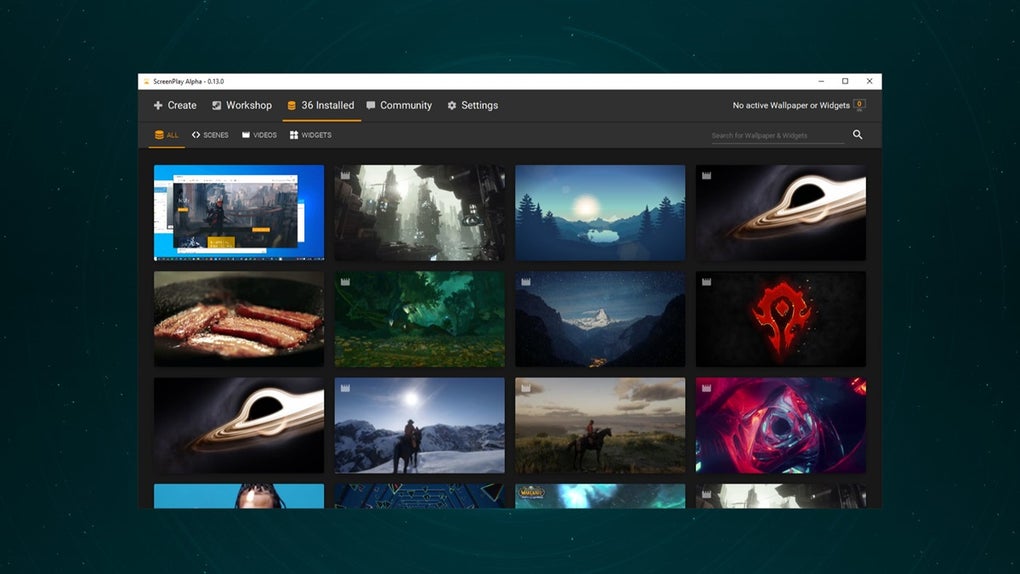
El corazón de ScreenPlay radica en su integración con Steam Workshop, que alberga una biblioteca creciente de fondos y paquetes de widgets creados por la comunidad. Los usuarios también pueden importar sus propios archivos multimedia —videos, GIFs o imágenes— y aplicarlos instantáneamente. El asistente integrado para widgets QML permite diseñar widgets personalizados de monitoreo del sistema que muestran en tiempo real el uso de CPU, RAM y almacenamiento. Aunque aún no se soportan estadísticas de GPU y red, el conjunto actual de funciones ya cubre las necesidades más comunes de personalización.
Dado que el software se distribuye bajo una licencia de código abierto, los desarrolladores pueden contribuir con nuevos efectos, corregir errores o incluso bifurcar el proyecto para adaptarlo a flujos de trabajo específicos. Esta transparencia se traduce en actualizaciones frecuentes, una comunidad vibrante y un nivel de seguridad que los competidores de código cerrado a menudo carecen. Ya sea que busques un cambio sutil en el fondo o un escritorio dinámico y orientado a datos, ScreenPlay ofrece una plataforma flexible, gratuita y compatible con múltiples sistemas operativos.
Características Principales y Sistema de Widgets
- Personalización gratuita y de código abierto para escritorios Windows, macOS y Linux.
- Soporte nativo para HDR, 4K y monitores ultraanchos con tasas de refresco hasta 144 Hz.
- Integración sin problemas con Steam Workshop para acceder fácilmente a miles de fondos creados por la comunidad.
- Capacidad para importar archivos multimedia personales (videos, GIFs, imágenes) como fondos animados.
- Asistente integrado QML para crear widgets de monitoreo del sistema personalizados.
- Widgets preinstalados para uso de CPU, RAM y almacenamiento con gráficos en tiempo real.
- Motor ligero que se ejecuta en segundo plano con un consumo mínimo de CPU.
- API abierta para que desarrolladores publiquen nuevos fondos o paquetes de widgets.
- Actualizaciones automáticas a través de lanzamientos en GitHub, asegurando siempre tener las últimas funciones.
- Ejecución en sandbox seguro para prevenir que código malicioso afecte el sistema anfitrión.
El sistema de widgets de ScreenPlay es uno de sus principales puntos diferenciadores. Usando el asistente QML (Lenguaje de Modelado Qt), los usuarios pueden arrastrar y soltar componentes de interfaz, establecer enlaces de datos con contadores del sistema y previsualizar el widget antes de aplicarlo al escritorio. Los widgets resultantes son totalmente interactivos: puedes hacer clic para abrir el Administrador de tareas, redimensionarlos o incluso encadenar múltiples widgets para crear un panel personalizado.
Más allá de los widgets, el motor de fondos animados aprovecha la aceleración por GPU para renderizar animaciones de alta frecuencia de cuadros sin agotar la batería de portátiles. Cuando un fondo incluye audio, ScreenPlay respeta la configuración de volumen del sistema y ofrece un interruptor de silencio directamente desde el menú contextual. Para usuarios que prefieren fondos estáticos, la aplicación puede cambiar automáticamente entre un conjunto de imágenes según la hora del día, creando una experiencia visual dinámica pero sutil.
Todas las características están diseñadas pensando en el rendimiento. ScreenPlay se ejecuta como un servicio en segundo plano que solo se activa cuando un fondo o widget es visible, y se detiene de forma elegante cuando el usuario cambia a una aplicación en pantalla completa, como un juego o video. Esta gestión cuidadosa de recursos asegura que la herramienta permanezca invisible durante el uso diario, mientras aún ofrece efectos visuales impactantes cuando los necesitas.
Instalación, Configuración y Compatibilidad
Guía Paso a Paso de Instalación
Empezar con ScreenPlay es sencillo. Sigue estos pasos para descargar e instalar la aplicación en tu plataforma preferida:
- Visita la página oficial de lanzamientos en GitHub en github.com/SteuerScreenplay/ScreenPlay y descarga el instalador que coincida con tu sistema operativo (Windows .exe, macOS .dmg o Linux .AppImage).
- Ejecuta el instalador. Los usuarios de Windows verán un asistente de instalación estándar; los usuarios de macOS simplemente arrastran la aplicación a la carpeta Aplicaciones; los usuarios de Linux hacen que el AppImage sea ejecutable con
chmod +x ScreenPlay-x86_64.AppImagey luego lo lanzan. - Durante el primer lanzamiento, ScreenPlay solicitará permiso para acceder a tu hardware gráfico. Acepta la solicitud para habilitar el renderizado de fondos acelerado por GPU.
- Tras la configuración inicial, aparece el panel principal. Desde aquí puedes explorar Steam Workshop, importar medios personales o abrir el asistente de widgets.
- Para habilitar actualizaciones automáticas, navega a Configuración → Actualizaciones y activa la opción “Buscar actualizaciones al iniciar”. La aplicación luego descargará la versión más reciente desde el repositorio de GitHub.
Compatibilidad Multiplataforma
ScreenPlay se ejecuta nativamente en los tres principales sistemas operativos de escritorio:
- Windows 10, 11 (64 bits) – Soporte completo para renderizado DirectX 11/12, HDR y monitores de alta tasa de refresco.
- macOS 12 Monterey y posteriores (Intel y Apple Silicon) – Utiliza Metal para un uso eficiente de la GPU, con soporte nativo para pantallas Retina y monitores externos 4K.
- Linux (Ubuntu 20.04+, Fedora 33+, Arch) – Distribuido como AppImage que incluye Qt 6, proporcionando un comportamiento consistente en diferentes entornos de escritorio (GNOME, KDE, XFCE).
La aplicación detecta automáticamente los monitores conectados y ofrece configuración por monitor. Puedes asignar un fondo o conjunto de widgets diferente a cada pantalla, lo que hace que las configuraciones multi-monitor se vean cohesivas. Los requisitos del sistema son modestos: una GPU que soporte OpenGL 4.5 (o Metal en macOS), al menos 2 GB de RAM y una CPU moderna de 64 bits. Debido a que ScreenPlay es de código abierto, puede compilarse desde el código fuente en otras distribuciones de Linux si es necesario.
Para usuarios preocupados por la seguridad, el instalador está firmado con una clave GPG que coincide con la publicada en la página de GitHub del proyecto. Esto garantiza que la descarga no haya sido alterada. Además, el entorno de ejecución en sandbox aísla los procesos de fondos del sistema principal, reduciendo el riesgo de ejecución de código malicioso.
Pros, Contras, Preguntas Frecuentes y Veredicto Final
Pros y Contras
- Pros
- Completamente gratuito y de código abierto, sin costos ocultos.
- Soporte nativo para HDR, 4K y monitores ultraanchos.
- Biblioteca rica en Steam Workshop para descubrir fondos instantáneamente.
- Asistente QML poderoso para crear monitores de sistema personalizados.
- Bajo consumo de CPU/GPU, ideal para sistemas de gaming.
- Soporte multiplataforma (Windows, macOS, Linux).
- Contras
- No incluye widgets de monitoreo de GPU o red (aún en la lista de futuras funciones).
- La versión para Linux depende de AppImage, que algunos usuarios consideran menos integrada.
- Curva de aprendizaje inicial para la personalización de widgets QML.
Preguntas Frecuentes
¿ScreenPlay es realmente gratuito, o hay costos ocultos?
ScreenPlay es 100 % gratuito. Todas sus funciones, incluyendo la integración con Steam Workshop y el asistente de widgets, están disponibles sin suscripción ni compras dentro de la app. El proyecto se financia mediante donaciones y contribuciones de la comunidad.
¿Puedo usar ScreenPlay en un portátil con batería limitada?
Sí. ScreenPlay está diseñado para pausar el renderizado de animaciones cuando una aplicación en pantalla completa (como un juego o video) obtiene el foco, y utiliza la aceleración por GPU de forma eficiente. El impacto en la batería es mínimo en comparación con fondos estáticos.
¿Cómo agrego mi propio video como fondo animado?
Abre el panel principal de ScreenPlay, haz clic en “Añadir Medios” y selecciona cualquier archivo de video (MP4, AVI, MKV). La aplicación convertirá automáticamente el video a un formato adecuado para reproducción en tiempo real y lo añadirá a tu lista de fondos.
¿ScreenPlay soporta múltiples monitores con fondos diferentes?
Absolutamente. Durante la configuración, ScreenPlay detecta cada monitor conectado y te permite asignar un fondo o conjunto de widgets único por pantalla. También puedes sincronizar los cambios de fondo entre monitores si prefieres una apariencia unificada.
¿Existe una lista de futuras funciones para añadir widgets de monitoreo de GPU y red?
El equipo de desarrollo ha incluido los widgets de GPU y red como funciones futuras. Se bienvenen contribuciones de la comunidad, y el rastreador de problemas en GitHub muestra discusiones activas sobre la implementación de estos widgets en la próxima versión principal.
Conclusión – ¿Deberías Descargar ScreenPlay?
ScreenPlay ofrece una combinación convincente de rendimiento, calidad visual y flexibilidad de personalización, todo sin pedir ni un solo céntimo. Su motor listo para HDR, soporte para 4K y monitores ultraanchos, y su integración sin problemas con Steam Workshop lo ponen al nivel de sus rivales comerciales, mientras que su naturaleza de código abierto garantiza transparencia y actualizaciones rápidas. El asistente QML para widgets capacita a los usuarios avanzados para crear paneles personalizados que mantienen las estadísticas del sistema a la vista, una característica rara en alternativas gratuitas.
Si valoras una herramienta de personalización de escritorio ligera, segura y impulsada por la comunidad, ScreenPlay es una excelente opción. Las pequeñas desventajas —falta de monitoreo de GPU y un instalador de Linux ligeramente menos integrado— quedan eclipsadas por la amplia gama de funciones ya disponibles. Para cualquier persona que desee renovar su espacio de trabajo, experimentar con fondos animados o crear widgets personalizados, el primer paso más sencillo es simplemente descargarlo e intentarlo.
¿Listo para transformar tu escritorio? Haz clic en el enlace de descarga a continuación, sigue la guía de instalación rápida y comienza a explorar hoy mismo el vibrante mundo de fondos y widgets de ScreenPlay.







